メインコンテンツへスキップ

Macと周辺機器の接続を整理しMermaidで覚え書き

微妙に使いにくい部分があったが、面倒でずっと放置していたMacやWindows PCと周辺機器の接続を見直して結線し直した。

こういうのは書き残しておかないと、時間が経つとわからなくなるのでChatGPTにMermaidでダイアグラム化してもらう。

graph LR

    subgraph EV3895["EIZO EV3895"]
        HUB["内蔵KVM"]
    end

    WIN["Windows PC"] -->|アップストリーム| EV3895
    MAC["Mac mini"] -->|アップストリーム| EV3895

    HUB --> SCAN["ScanSnap"]
    HUB --> CAM["Webカム"]
    HUB --> MOTU["MOTU M4"]

    EV3895 --> HUB2["USB Hub"]
    MAC --> ANKER["Anker 675"]
    ANKER --> IRIG["iRig Mic Cast HD"]

    MAC --> HDD["HDD (Time Machine)"]
    MAC --> CO2["CO₂センサー"]
    MAC --> SSD["SSD (X10 Pro)"]

本当はキーボードとトラックパッドをKVMで切り替えたいところだが、机上にケーブルをはわせたくないのでBluetooth切り替えと、2.4GHzワイヤレスで接続している。

関連記事

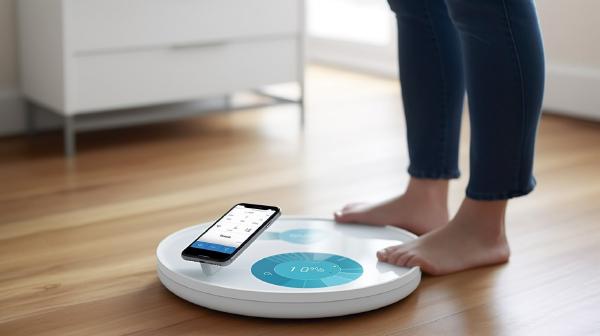
Garmin Connectへ体重を取り込む方法

最近、Garmin Connectへ体重が取り込まれないと思ったら、MyFitnessPal: 健康管理というアプリの使用を止めたからだった。 Garmin Connectに複数の体重データがあるのはなぜですか | Garmin サポートセンターによると、Garmin Connectへ体重を取り込む方法としては、 Garmin Indexスマート体重計で体重測定したとき タニタの体重計とペアリングされたデバイスを同期したとき 体重を手動で入力したとき MyFitnessPalアプリと体重の記録を同期したとき というパターンがあるようだ。 一時、MyFitnessPalアプリを使っていたため、その期間だけ体重が取り込まれていたということだ。 家で使っている体重計は1byoneのため、Garmin Connectへの体重取り込みは以下の流れで行われる(はず) flowchart TD A[1byone体重計] --> |体重・体脂肪率・内臓脂肪率など| B(1byone Health) B --> |体重・体脂肪率| C(ヘルスケア(Apple)) C --> |体重| D(MyFitnessPal) D --> |体重| E(Garmin Connect) style A fill:#ffa23e, stroke:white style B fill:#ffa23e, stroke:white style C fill:#7BCCAC, stroke:white ただ、この方法では体重を測定したあと、MyFitnessPalアプリを起動して体重を取り込む必要がある。 MyFitnessPalアプリは食事内容を管理するアプリだが、使い勝手やデータベースの充実度など、あすけん の方が圧倒的に良いのが悩ましいなぁ。 Garmin

D2 Declarative Diagramming

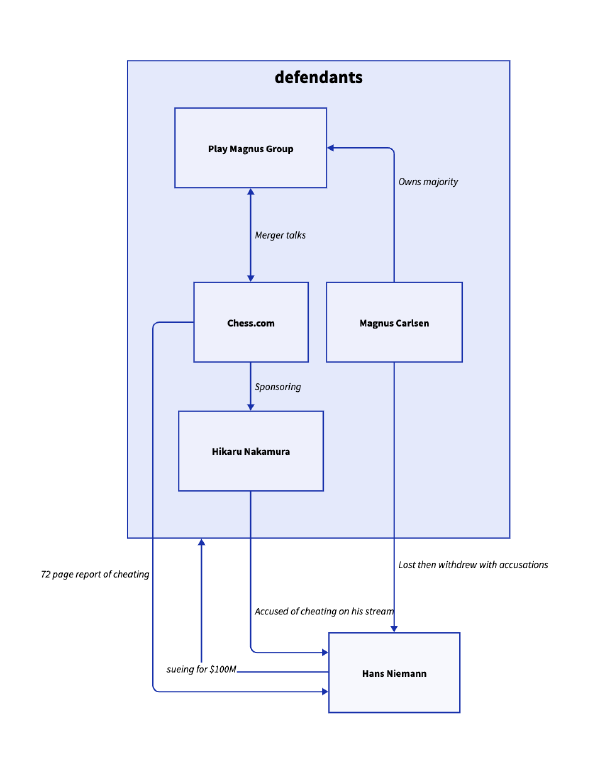
terrastruct/d2: D2 is a modern diagram scripting language that turns text to diagrams. テキストからダイアグラムを生成するツール。類似のツールとしてはMermaid、GraphViz、PlantUMLなどがあり、以下のサイトでこれらのツールで同じダイアグラムを書く場合の比較が可能。このサイトはD2開発元によるものらしい。 Text to diagram テキストと出力の例 # 公式サイトからの引用 # Actors hans: Hans Niemann defendants: { mc: Magnus Carlsen playmagnus: Play Magnus Group chesscom: Chess.com naka: Hikaru Nakamura mc -> playmagnus: Owns majority playmagnus <-> chesscom: Merger talks chesscom -> naka: Sponsoring } # Accusations hans -> defendants: 'sueing for $100M' # Offense defendants.naka -> hans: Accused of cheating on his stream defendants.mc -> hans: Lost then withdrew with accusations defendants.chesscom -> hans: 72 page report of cheating インストール # d2/INSTALL.md at master · terrastruct/d2 Macの場合はbrew install d2でOK

ソフトウェアアーキテクチャのためのC4モデル

C4モデルとは # ソフトウェアのアーキテクチャを表現するためのモデル。 コンテキスト(context) コンテナ(containers) コンポーネント(components) コード(code) で構成される。 C4モデルは特別な表記法を規定していない。以下、ダイアグラムの図はThe C4 model for visualising software architectureを参考に作成した。 flowchart TD ソフトウェアシステム:::system ソフトウェアシステム --> containerA(コンテナ) ソフトウェアシステム --> containerB(コンテナ) ソフトウェアシステム --> containerC(コンテナ) componentA1:::dot containerA:::dot --> componentA1(コンポーネント) componentA:::dot containerB --> componentA(コンポーネント) containerB --> componentB(コンポーネント) containerB --> componentC(コンポーネント) containerB:::container componentC:::dot componentA2:::dot containerC:::dot --> componentA2(コンポーネント) componentB --> codeA(コード) componentB --> codeB(コード) componentB --> codeC(コード) componentB:::component codeA:::code codeB:::code codeC:::code classDef dot fill:#eef,stroke:#f66,stroke-width:2px,color:#aaa,stroke-dasharray: 5 5 classDef system fill:#faa,stroke:#333,color:#fff,stroke-width:4px classDef container fill:#44f,stroke:#333,color:#fff,stroke-width:4px classDef component fill:#77f,stroke:#333,color:#fff,stroke-width:4px classDef code fill:#aaf,stroke:#333,color:#fff,stroke-width:4px レベル1 システムコンテキスト ダイアグラム # 対象システムが、それを使用する人や関連する他システムとの関係性、どのような位置づけにあるかを図示する。

LAUNCHPAD Pro MK3

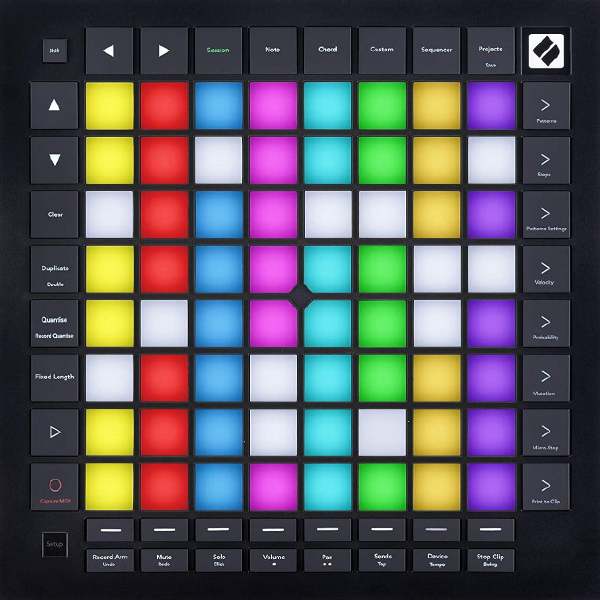
Launchpad Pro MK3は、Ableton LiveやLogic ProなどのDAWとシームレスに連携する、Novation社製のMIDIパッドコントローラー。64個のRGB感圧パッドを搭載し、トラックメイクからライブパフォーマンスまで幅広い用途に対応する。 主な特徴・機能 # 強力なスタンドアロンシーケンサー PCなしで外部のMIDI対応シンセサイザーやドラムマシンを直接コントロールできる、4トラック・32ステップシーケンサーを内蔵。 設定したキーに合わせてパッドの音階が配置されるため、楽器の演奏スキルがなくても音を外さずに美しいメロディやベースラインを弾くことができる。8282 Ableton Liveとの深い統合 クリップやシーンの再生、ミキサー、デバイス、トランスポートの操作がマウスを使わず本体から行える。「Capture MIDI」機能を使えば、思いつきで弾いたフレーズを逃さずクリップに記録できる。 自由なカスタマイズ性 専用ソフト「Novation Components」を使用することで、自分だけのカスタムモードを作成し、あらゆるMIDI機器やソフトウェアを自在に操作できる。 使い方のメモ # ノートモード # ノートモードの設定: Shift + Note クロマチック・スケールモード切り替え: Chro/Schale 作成したプリセット・スクリプト # YAMAHA SEQTRAK用のカスタムモード # 作成したSEQTRAK用カスタムモード(自分の環境ではカスタムモード5にアサイン) カスタムモードの切り替えは パッドの割り当て # No. トラック名 トラックグループ MIDIチャンネル 1 KICK Drum 1 2 SNARE Drum 2 3 CLAP Drum 3 4 HAT1 Drum 4 5 HAT2 Drum 5 6 PERC1 Drum 6 7 PERC2 Drum 7 SYNTH1 Synth 8 SYNTH2 Synth 9 DX DX 10 11-16 SAMPLER SAMPLER 11 SYNTH1, SYNTH2, DXを鳴らす場合はShift + Noteを押しMIDIチャンネルを8〜10に変更してから使う SEQTRAK Mode.syx

ダイニチのコーヒー豆焙煎器カフェプロ(Cafe Pro)

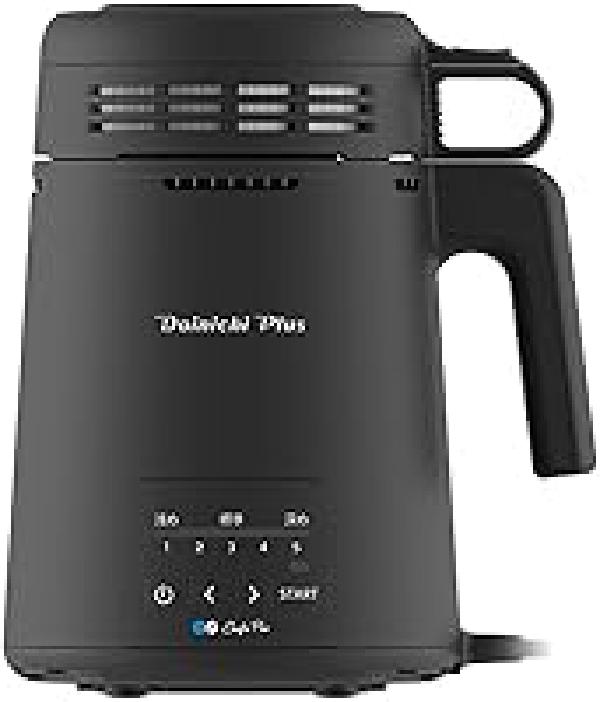
ダイニチ WebShop限定 カフェプロ(Cafe Pro) コーヒー豆焙煎機 5段階 MR-F60A mr-f60a.pdf ダイニチの家庭用のコーヒー豆焙煎器。結論から書くと、これは相当良いものだった。 主な特徴は以下の通り。 焙煎のムラが少ない 熱風を生豆に吹きつけて豆を回転運動させてムラを少なく焙煎できる コンパクト 底面が241mm x 186mm、高さが280mmとコンパクトサイズで大きめの電気ケトルといった感じ 5段階の焙煎レベルを選べる レベル1 ライト・ロースト レベル2 シナモン・ロースト レベル3 ミディアム・ロースト レベル4 ハイ・ロースト レベル5 シティ・ロースト 連続焙煎可能 一回の焙煎量は60g。わが家では200g/週ぐらい消費するのでやや少なめだが、連続焙煎できるため、 120g(2回焙煎分)を常にストックしておく ストックに手が付いたら120g焙煎し新しくストックにする というサイクルが良い感じでまわっている 15分焙煎後の10分冷却で普通に素手で触れるレベルまで冷える チャフが飛ばない 自宅焙煎での悩みの一つである「チャフ」が上部のチャフコンテナに集められ外に飛ばない。これは嬉しい 煙が出ない これも自家焙煎の悩みの一つだと思うが、焙煎中に煙がでない メンテナンスが楽 焙煎が終わったら、上部のフタとチャフコンテナに付着しているチャフをブラシで取り除く 汚れが目立ってきたら、洗剤を使い丸洗いすればOK 比較的静かな運転音 メーカーサイトでは約55〜60dbで普通の会話音とあり、近隣の家から苦情がくるようなことは無いと思うが、運転中の部屋でテレビを見るのは少し厳しいかな?という感じ 消費電力1300W 消費電力は多めなので電子レンジやオーブンなどと併用する場合は注意が必要 ↑レベル4で焙煎した豆 2026-03-07 追記 使い始めて1年ぐらいになったところで、コーヒー豆が回転せず、内部が高温になりすぎて温度センサーが感知し停止するようになった。 これは「お手入れのしかた」にある、「焙煎運転の5回に1回程度、排気口に付着しているコーヒー油を取り除く」というのをさぼっていたため、排気口にべったりと油が付着していたからだった。 セスキ炭酸ソーダを1%の温水で溶かし上フタとチャフコンテナーを漬け込んで、歯ブラシで油を取り除いたところ改善した。今後は真面目にメンテしていく。

フォトギャラリーサイトを立てた

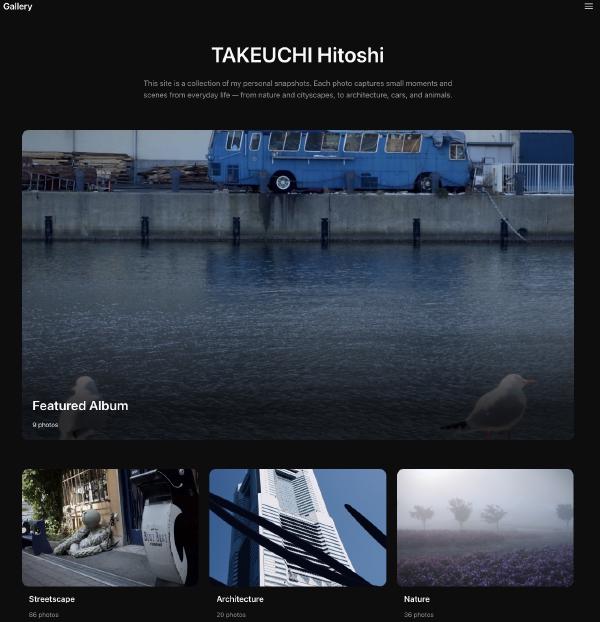
いままでに撮ってきた写真をまとめたいと思いnicokaiser/hugo-theme-gallery: Gallery Theme for Hugoという、フォトギャラリー向けHugoのテーマを使ってフォトギャラリーサイトを立てた。 TAKEUCHI Hitoshi - Gallery Hugoの運用に慣れていれば使い方は簡単で、ただ写真を表示したいだけならフォルダへ写真をコピーするだけで良い。 写真に説明文を付けたい場合は、写真があるフォルダのindex.mdに書くか、Exifのタイトルを設定すればOK themes/gallery/exampleSite配下のサンプルを見れば雰囲気はわかると思う。 git pushすれば公開するGitHub Actionsを書いたので、簡単に公開できるようになったし、これからは撮りっぱなしにせず、ここへ少しずつまとめていきたい。 むかし撮った写真をあらためて眺めていると、その時の記憶がよみがえってきて楽しいですね。